
Deine Zeiterfassung im Unternehmen gestaltest du über Aktivitäten. Diese sind frei konfigurierbar und helfen dir, alle Zeiten deines Personals zu kategorisieren, wie Lohn-, Auftrags-, Pausen- oder Fahrtzeiten.
In aller Kürze:
- Zeiten werden in Aktivitäten erfasst.
- Aktivitäten sind frei konfigurierbar.
- Du entscheidest, ob die Aktivität zum Auftrag gehört.
- Sieh den kompletten Arbeitstag deines Personals.
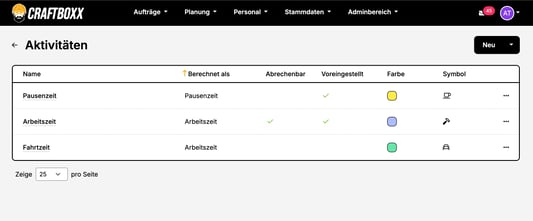
Drei Aktivitäten sind voreingestellt: Arbeitszeit, Pausenzeit und Fahrtzeit. Du kannst diese erweitern, bearbeiten oder löschen.
So erfasst du Zeiten:
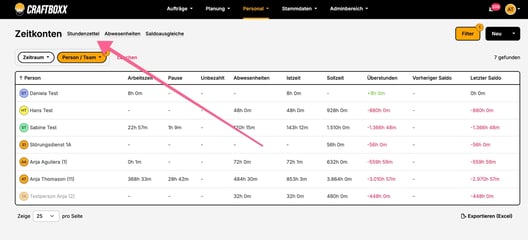
- Öffne das Zeitkonto über "Personal" -> "Zeitkonto" und wähle "Stundenzettel".
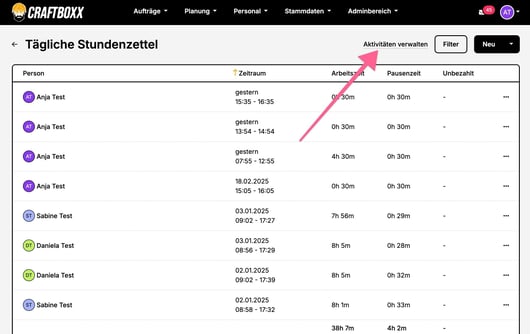
- Wähle rechts oben "Aktivitäten verwalten".
- Du siehst eine Übersicht aller Aktivitäten.
Aktivitäten erstellen/bearbeiten
- Klicke auf "Neu", um eine neue Aktivität zu erstellen. Wähle eine bestehende Aktivität und klicke auf "Bearbeiten", um sie zu ändern. Der weitere Ablauf ist identisch.
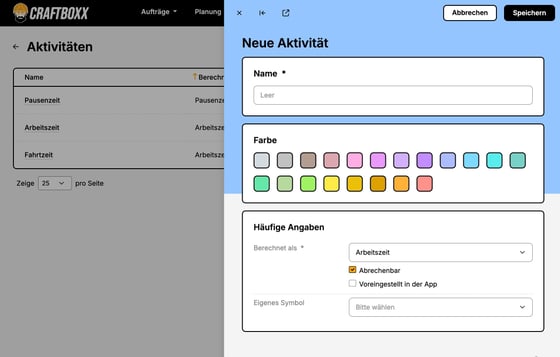
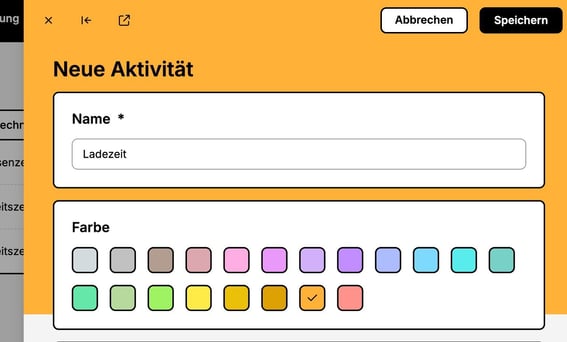
- Benenne die Aktivität und wähle eine Farbe. Beispiel: Ladezeit in Orange.
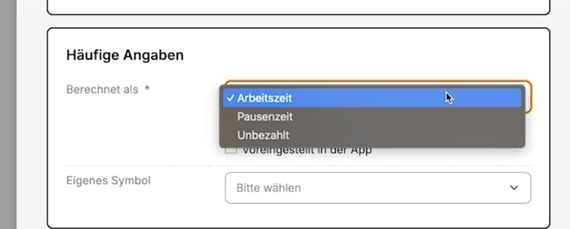
- Lege fest, ob die Aktivität als "Arbeitszeit", "Pausenzeit" oder "unbezahlt" gilt. "Unbezahlt" ermöglicht eine lückenlose Zeiterfassung, z.B. bei privaten Wegen.
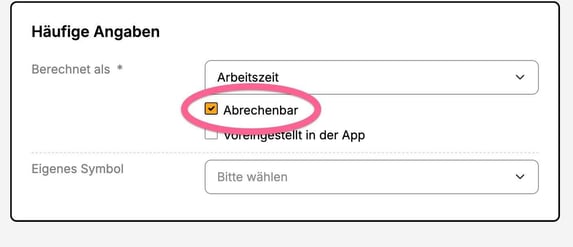
- Bestimme, ob die Aktivität "Abrechenbar" sein soll. Abrechenbare Zeit gilt als Auftragszeit und wird zur Rechnungsstellung übertragen. Nicht abrechenbare Zeit wird im Auftrag angezeigt, gilt aber nicht als Auftragszeit.
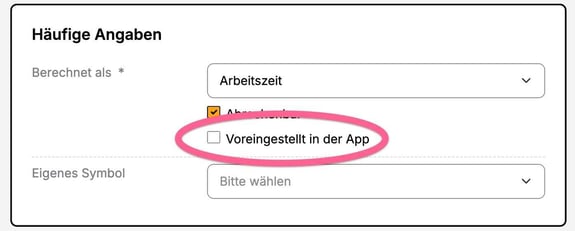
- Setze den Haken bei "Voreingestellt in der App", damit die Aktivität standardmäßig in der Zeiterfassung der App festgelegt wird. "Arbeitszeit" und "Pausenzeit" sind standardmäßig voreingestellt.
- Wähle ein passendes Symbol für deine Aktivität, zum Beispiel den Backpack.
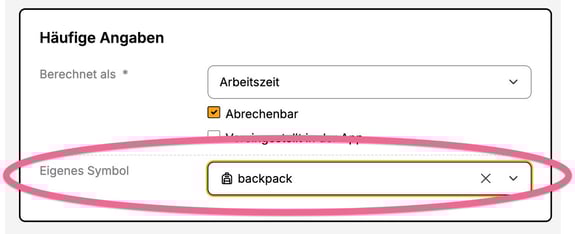
- Speichere oben rechts, um die Aktivität zu erstellen oder zu ändern.
Aktivitäten löschen
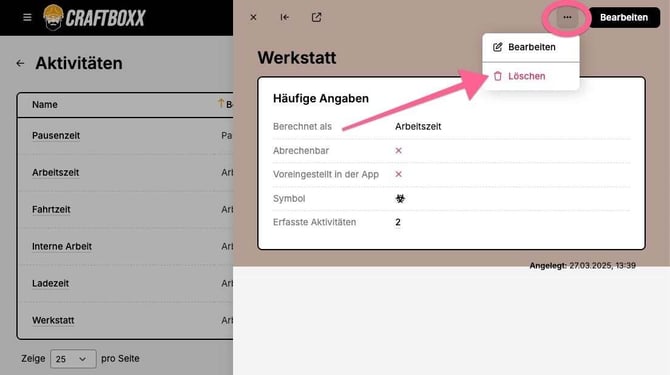
- Klicke auf die Aktivität und dann im "..." Menü auf "Löschen".
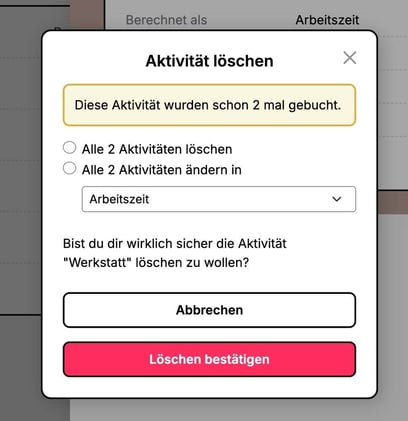
- Wurde die Aktivität bereits genutzt, entscheide, ob du die gebuchten Zeiten löschst ("Alle 2 Aktivitäten löschen") oder in eine andere Aktivität überträgst ("Alle 2 Aktivitäten ändern in ..."). Bestätige das Löschen.
Fahrzeiten richtig kategorisieren (Arbeitszeit vs. unbezahlte Zeit)
In vielen Betrieben ist Fahrzeit nicht immer gleich Arbeitszeit. Mit den Aktivitäten kannst du genau steuern, wie Fahrzeiten behandelt werden – zum Beispiel als normale Arbeitszeit, als unbezahlte Zeit oder nur teilweise abrechenbar.
Fahrzeit-Aktivitäten anlegen
- Zeitkonto öffnen: Gehe im Web auf Personal > Zeitkonto und klicke oben rechts auf Stundenzettel.
- Aktivitäten verwalten: Klicke oben rechts auf Aktivitäten verwalten, um die Übersicht deiner vorhandenen Aktivitäten zu sehen.
- Neue Fahrzeit-Aktivität anlegen:
- Neu erstellen: Klicke auf Neu, um eine neue Aktivität anzulegen.
- Name & Farbe vergeben: Gib der Aktivität einen klaren Namen, z.B. Fahrzeit (Arbeitszeit) oder Fahrzeit (unbezahlt), und wähle eine passende Farbe.
- Art der Zeit festlegen: Wähle je nach betrieblicher Regelung:
- Arbeitszeit, wenn die Fahrzeit als reguläre Arbeitszeit gelten soll.
- Unbezahlt, wenn diese Fahrten nicht als Arbeitszeit gelten, aber zur lückenlosen Zeiterfassung erfasst werden sollen (z.B. private Wege).
- Abrechenbarkeit bestimmen:
- Abrechenbar aktivieren, wenn die Fahrzeit im Auftrag als abrechenbare Zeit erscheinen und an deine Rechnungsstellung übergeben werden soll.
- Abrechenbar deaktivieren, wenn die Fahrzeit zwar erfasst wird, aber nicht als abrechenbare Auftragszeit gelten soll.
- Voreinstellung in der App: Setze bei Bedarf den Haken bei Voreingestellt in der App, damit diese Fahrzeit-Aktivität direkt im Zeiterfassungs-Widget vorgeschlagen wird.
💡 HINWEIS:
Du kannst mehrere unterschiedliche Fahrzeit-Aktivitäten anlegen – zum Beispiel Fahrzeit Kundenbesuch (arbeitszeit/abrechenbar) und Fahrzeit Privat (unbezahlt/nicht abrechenbar). So bildet deine Zeiterfassung exakt eure internen Regelungen und ggf. Tarif- oder Gesetzesvorgaben ab.