
Nutze Labels, um deine Termine übersichtlicher zu sortieren und zu gruppieren. Erweitere so deine Flexibilität bei der Terminorganisation.
Zusammenfassung für den Bot:
-
Beim Kopieren eines Termins über die Auftragsübersicht kannst du auswählen, ob die zugeordneten Labels übernommen werden. Die Option findest du im unteren Bereich, nachdem du auf „Termin kopieren“ geklickt hast.
-
Standardmäßig ist diese Option aktiv – Labels werden also mitkopiert.
-
Ein neu angelegter Termin hat keine vorbelegten Daten und damit auch keine Labels. Nur eine Kopie übernimmt sie.
-
Wiederkehren dieselben Angaben immer, kannst du auch mit eigenen Vorlagen arbeiten.
In aller Kürze:
- Labels verbessern deine Übersicht über Termine.
- Termine haben Labels. Diese Labels sind im Kalender, in der Plantafel und in der Craftboxx-App sichtbar und filterbar.
- Du legst eigene Labels mit individuellen Icons und Farben an.
- Beispiellabels sind „Aufmaß“, „VIP Kunde“, „noch nicht bestätigt“, „Ware in Produktion“ und mehr.
- Ein Termin kann beliebig viele Labels haben.
Und so geht’s:
Szenario 1: Du hast noch kein Label hinterlegt:
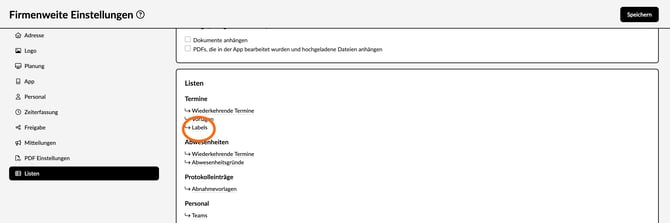
- Klicke auf Adminbereich -> Firmenweite Einstellungen -> Weitere Einstellungen -> Labels
- Klicke oben rechts auf “Neu“. Wähle einen Namen, eine Farbe und ggf. ein Symbol für dein Label. Klicke auf “Speichern“.
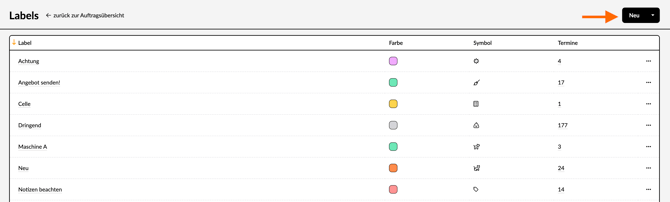
- Dein neues Label ist jetzt in deiner Label-Liste. 😊
Szenario 2: Deine Label-Liste ist nicht aktuell:
- Klicke auf Adminbereich -> Firmenweite Einstellungen -> Weitere Einstellungen -> Labels.
- Wähle ein Label und klicke ganz rechts auf “...“.
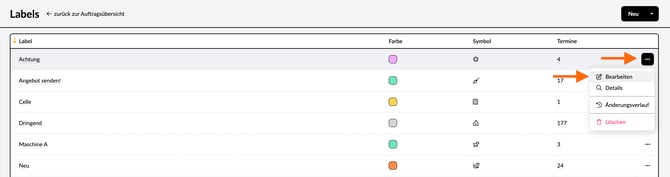
- Klicke auf “Bearbeiten“. Passe Name, Farbe oder Symbol an. Klicke auf “Speichern“. Fertig. 👍
Szenario 3: Verwende Labels in Terminen:
- Erstelle einen Auftrag und einen passenden Termin.
- Wähle im Fenster unter “Häufige Angaben“ das Feld “Labels“ aus.
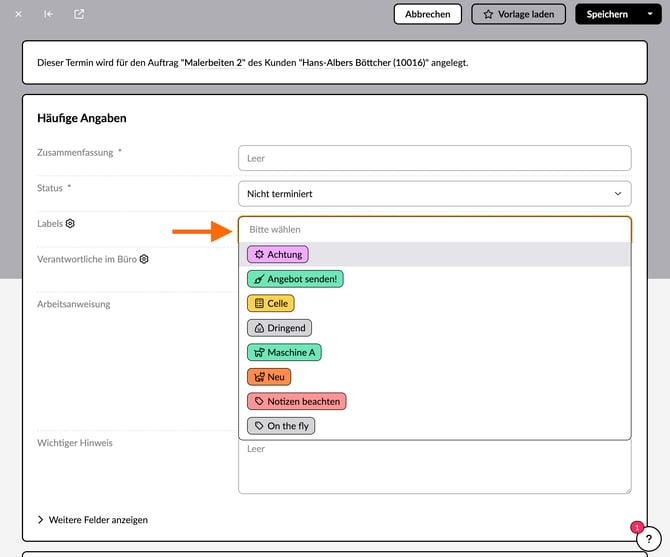
- Wähle das gewünschte Label in der Liste. Oder tippe die ersten Buchstaben ein.
Monatsweise Vorplanung mit Labels und „nicht terminierten“ Terminen
Wenn du – ähnlich wie in Excel – einen ganzen Monat grob vorplanen möchtest (z. B. „20 Tageseinsätze im Januar“) und diese Einsätze dann nach und nach konkret zuweist, kannst du die Kombination aus Labels und dem Bereich „Nicht terminiert“ in der Plantafel nutzen.
Vorgehen: Monatspakete anlegen und später konkret verplanen
-
Monats-Label anlegen:
Lege im Adminbereich unter Firmenweite Einstellungen > Weitere Einstellungen > Labels ein Label wie z. B. „01-2026“ oder „Januar 2026 – Tageseinsatz“ an.
Weise dem Label eine gut erkennbare Farbe zu, damit du es später schnell wiederfindest. -
Monatliche Tageseinsätze als Termine anlegen:
Erstelle im Auftrag oder direkt in der Plantafel mehrere Termine, die deine geplanten Tageseinsätze für diesen Monat darstellen (z. B. 20 Stück).- Setze die Dauer (z. B. 1 Tag oder 8 Stunden).
- Lass die Termine zunächst „nicht terminiert“, wenn du sie noch keiner Person oder keinem exakten Datum zuweisen möchtest.
-
Label zuweisen:
Öffne jeden dieser Termine und vergib das zuvor angelegte Monats-Label (z. B. „01-2026“).
So erkennst du später auf einen Blick, welche „Platzhalter-Termine“ zu deinem Monatspaket gehören. -
Übersicht im Planner/Plantafel herstellen:
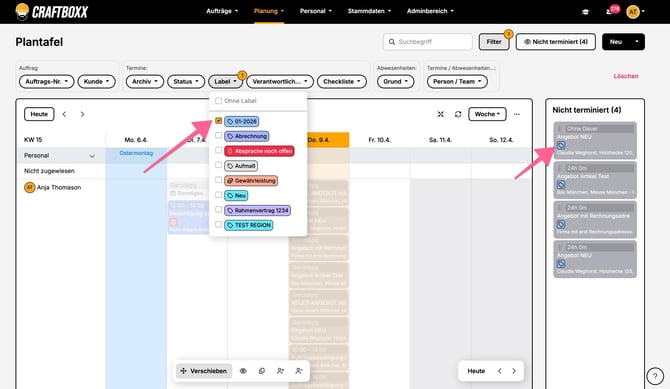
Öffne die Plantafel und nutze dort die Filter:- Filtere nach deinem Monats-Label (z. B. „01-2026“).
- Lass dir zusätzlich im Bereich „Nicht terminiert“ die betreffenden Aufträge/Termine anzeigen.
Du siehst jetzt alle geplanten Monatseinsätze, die noch nicht konkret zugewiesen sind.
-
Nach und nach konkret verplanen:
Wenn du die Einsätze zuweist, ziehst du die Termine per Drag & Drop aus dem Bereich „Nicht terminiert“ auf die passende Person und den passenden Tag in der Plantafel.- So lange ein Termin im Bereich „Nicht terminiert“ liegt, ist er nur als „Vorrat“ geplant.
- Sobald du ihn auf eine Person/Tag ziehst, ist er terminiert und Teil deiner Detailplanung.
-
Fortschritt kontrollieren:
Über den Label-Filter in der Plantafel und den anderen Übersichten (z. B. Auftragsliste, Kalender) kannst du jederzeit sehen:- Wie viele deiner monatlich geplanten Einsätze mit dem Label (z. B. „01-2026“) noch nicht terminiert sind.
- Welche Einsätze bereits fest verplant wurden.
💡 HINWEIS:
Wenn du mehrere Monate parallel vorplanen möchtest, kannst du je Monat ein eigenes Label verwenden (z. B. „01-2026“, „02-2026“, „03-2026“). So behältst du in der Plantafel über die Filterfunktion die Übersicht über deine noch offenen Monatspakete und kannst flexibel zwischen den Monaten umschichten.
Labels beim Kopieren eines Termins übernehmen
Wenn du einen Termin kopierst, müssen die Labels nicht verloren gehen:
- Öffne die Auftragsübersicht und klicke beim gewünschten Termin auf „Termin kopieren“.
- Schau in den unteren Bereich des Fensters: Dort kannst du auswählen, ob die zugeordneten Labels übernommen werden sollen.
- Der Haken ist standardmäßig gesetzt. Lass ihn gesetzt, dann sind die Labels auch im kopierten Termin vorhanden.
Fehlen die Labels trotzdem, prüfe, ob der Termin wirklich eine Kopie ist. Ein neu angelegter Termin startet immer leer – dort sind keine Daten vorbelegt und damit auch keine Labels gesetzt.
Wenn sich bestimmte Termine mit immer denselben Informationen wiederholen, kannst du dir dafür auch eine eigene Vorlage anlegen. Wie das geht, steht hier: Eigene Vorlagen anlegen, um Zeit zu sparen
Häufig gestellte Fragen - FAQ
Warum fehlen die Labels in meinem kopierten Termin?
Beim Kopieren über die Auftragsübersicht gibt es unten die Auswahl, ob die zugeordneten Labels übernommen werden. Prüfe, ob dieser Haken gesetzt ist – standardmäßig ist er aktiv.
Übernimmt ein neu angelegter Termin die Labels des vorherigen Termins?
Nein. Ein neu angelegter Termin hat keine vorbelegten Daten. Nutze das Kopieren oder eine Vorlage, wenn Angaben übernommen werden sollen.