
Im Zeitkonto im Planer siehst du die Arbeitszeiten deines Teams. Durch die detaillierte Zeiterfassung über Aktivitäten kannst du genau feststellen, wann und an welchen Aufträgen dein Personal gearbeitet hat. Du kannst die Details entweder über die Stundenzettel oder direkt über das Zeitkonto einsehen.
Kurze Zusammenfassung für den Bot:
- die Lohnzeiten befinden sich unter Personal -> Zeitkonto -> Stundenzettel
- Gestempelte Pausenzeiten gehören zu den Lohnzeiten bzw. Stundenzetteln, nicht zu den Auftragszeiten.
- Pausen exportieren: Personal → Zeitkonto → Stundenzettel, Zeitraum und Mitarbeitende einstellen, „Exportieren (Excel)“; in der Datei anschließend alle Spalten außer den Pausenzeiten entfernen.
So geht's:
Arbeitstag einsehen über Stundenzettel
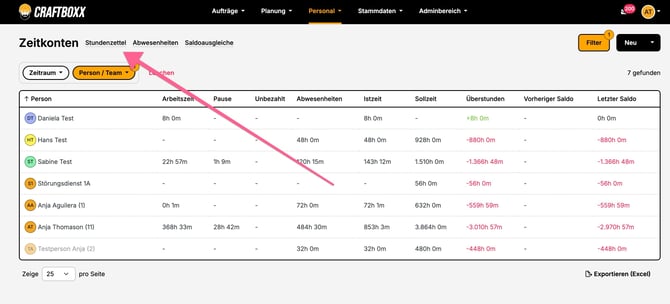
- Öffne das Zeitkonto über "Personal" -> "Zeitkonto" und wähle "Stundenzettel".
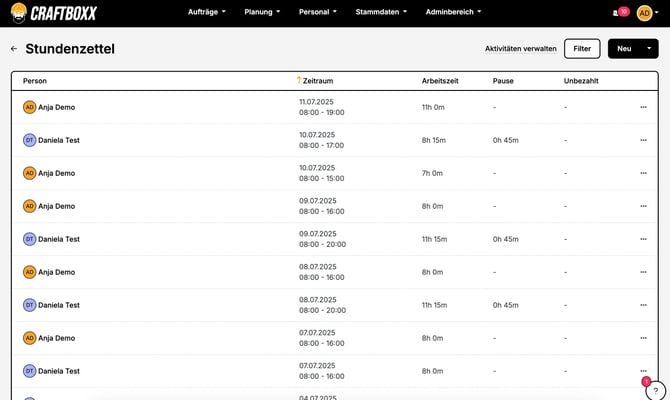
- Du siehst eine Übersicht aller Stundenzettel deines Personals; jeder Tag ist ein eigener Stundenzettel.
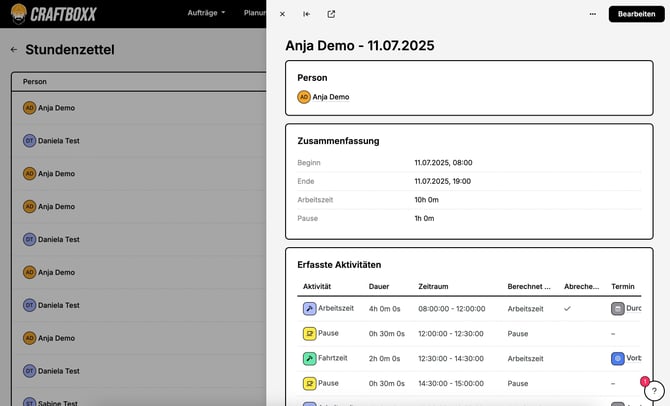
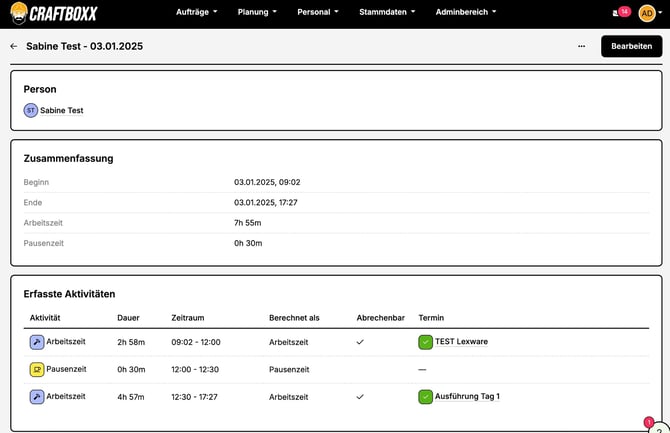
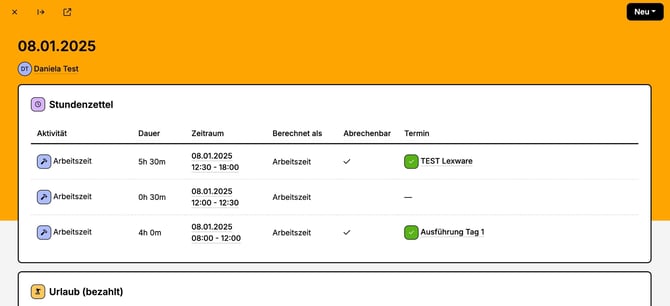
- Klicke auf einen Stundenzettel, z.B. "Sabine Test vom 03.01.2025", um eine Zusammenfassung und alle Aktivitäten zu sehen.
- Klicke auf den Pfeil oben, um die Seite in einem neuen Tab zu öffnen und eine größere Ansicht zu erhalten. Du kannst die Ansicht auch über das Zeichen " I<-" vergrößern.
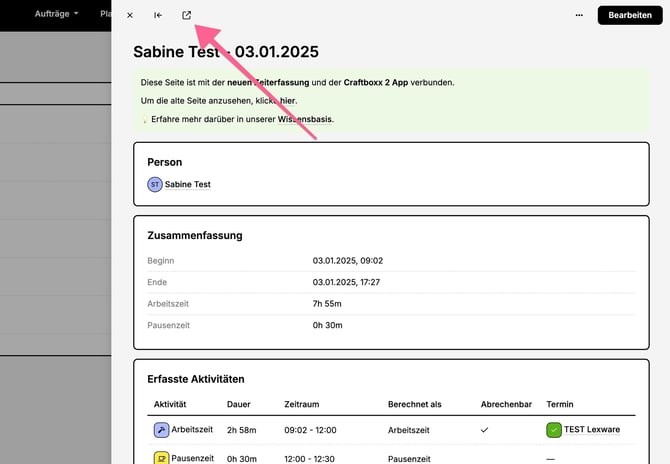
- Jetzt siehst du detailliert, wann die Person an welchen Aufträgen gearbeitet hat.
Arbeitstag einsehen über Zeitkonto
- Öffne das Zeitkonto über "Personal" -> "Zeitkonto". Du siehst eine Übersicht über die Zeiten deines Personals.
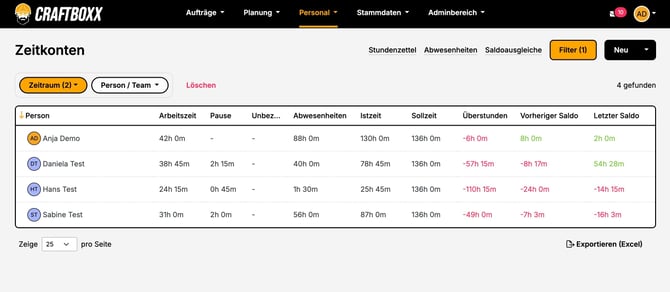
- Wähle die Person und den gewünschten Zeitraum aus, um die Zeiten im Detail zu sehen.
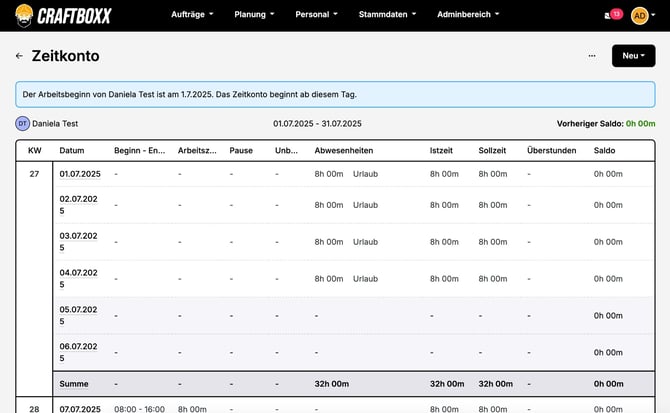
- Klicke auf den Tag, den du detailliert sehen möchtest. Es öffnet sich ein Fenster mit der detaillierten Auflistung des Tages.
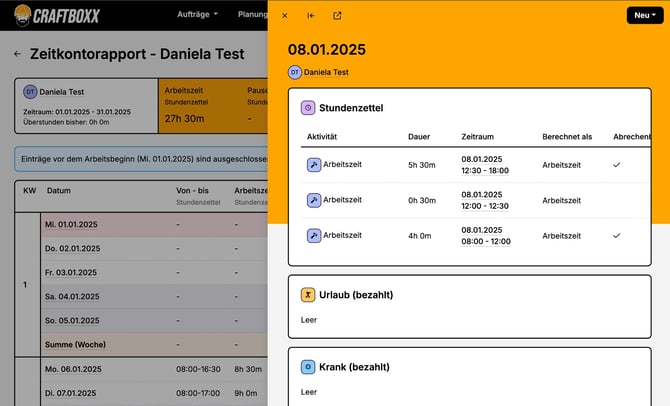
- Scrolle nach rechts, falls du die Termine nicht siehst. Vergrößere die Ansicht über das Zeichen " I<- " oben. Jetzt siehst du detailliert, wann die Person an welchen Aufträgen gearbeitet hat.
Alle Stunden gesammelt für den Steuerberater exportieren
Du musst nicht jede Person einzeln exportieren. Unter jeder Tabelle findest du den Link „Seite exportieren“ – damit bekommst du eine Datei, in der die Daten aller Mitarbeitenden zusammengefasst sind.
- Öffne die gewünschte Übersicht, zum Beispiel den Stundenzettel-Bericht.
- Stelle über die Filter ein, welchen Zeitraum und welche Mitarbeitenden du brauchst – zum Beispiel alle Stunden aller Mitarbeitenden für einen bestimmten Monat.
- Klicke unter der Tabelle auf „Seite exportieren“.
- Wähle das Format: xlsx, xls, ods oder csv – je nachdem, was dein Steuerberater bevorzugt.
Die Datei kannst du direkt weitersenden oder vorher noch bearbeiten.
Gestempelte Pausenzeiten exportieren
Gestempelte Arbeits- und Pausenzeiten gehören in Craftboxx zu den Lohnzeiten bzw. Stundenzetteln – nicht zu den Auftragszeiten. Deshalb exportierst du sie an einer anderen Stelle:
- Öffne Personal → Zeitkonto.
- Wechsle in den Bereich Stundenzettel.
- Stelle den gewünschten Zeitraum und die passenden Mitarbeitenden ein.
- Klicke auf „Exportieren (Excel)“.
- In der Datei kannst du anschließend alle Spalten bis auf die Pausenzeiten entfernen – dann hast du genau die Auswertung, die du brauchst.
Möchtest du zusätzlich die auftragsbezogenen Zeiten auswerten, findest du diese separat unter Aufträge → Auftragszeiten und kannst sie dort ebenfalls exportieren.
Häufig gestellte Fragen - FAQ
Kann ich mir nur die gestempelten Pausen ausgeben lassen?
Nicht direkt als eigene Auswertung. Exportiere den Stundenzettel über Personal → Zeitkonto → Stundenzettel als Excel und entferne in der Datei alle Spalten bis auf die Pausenzeiten.
Wie exportiere ich die Stunden aller Mitarbeitenden in einer Datei?
Filtere vorher Zeitraum und Personen und klicke dann unter der Tabelle auf „Seite exportieren“. Damit sind die Daten aller Mitarbeitenden in einer Datei zusammengefasst.