
Exportiere Informationen manuell per Mausklick als Excel oder PDF aus der Craftboxx. Du behältst die Kontrolle über deine Daten und kannst sie einfach weiterverwenden oder als Backup speichern.
PDF-Export
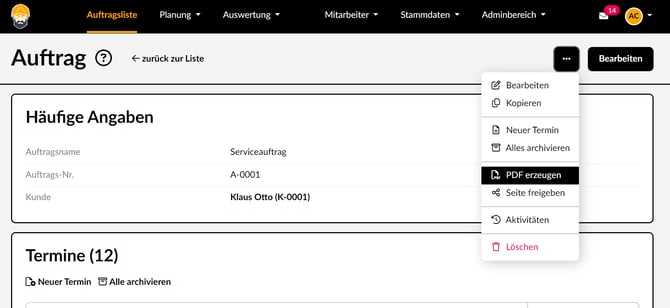
Sende einen Nachweis an den Kunden oder lege Informationen in einem DMS ab. Klicke dazu in einem Auftrag über die drei Punkte auf „PDF erzeugen“.
Wähle aus, ob alle Informationen (für die Akte) oder nur Kundenrelevantes exportiert werden soll.
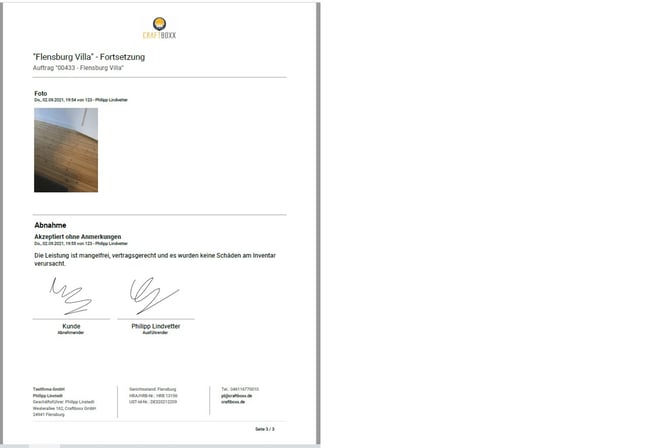
Fotos, Zeiten und alle weiteren Infos werden in einem schön aufbereiteten Dokument zur Verfügung gestellt.
Wenn der Button „PDF erzeugen“ ausgegraut ist
In manchen Fällen kann der Button „PDF erzeugen“ im Auftrag ausgegraut erscheinen. Das ist in der Regel kein Fehler, sondern ein Schutzmechanismus:
- Direkt vorher schon ein PDF erzeugt:
Wenn du gerade eben schon ein PDF erstellt hast, wird der Button kurzzeitig ausgegraut, damit klar ist, dass die Aktion bereits durchgeführt wurde und nicht versehentlich doppelt ausgelöst wird. - Funktion neu öffnen:
Schließe das PDF-Fenster bzw. den Dialog und öffne die Funktion „PDF erzeugen“ erneut. Danach sollte der Button wieder verfügbar sein und du kannst ein neues PDF erzeugen. - Falls der Button dauerhaft grau bleibt:
- Auftrag prüfen: Stelle sicher, dass der Auftrag vollständig geladen ist und keine Fehlermeldung angezeigt wird.
- Seite neu laden: Aktualisiere den Browser (z. B. mit Strg + F5 oder Cmd + R) und öffne den Auftrag erneut.
- Support kontaktieren: Wenn der Button auch danach dauerhaft ausgegraut bleibt, melde dich beim Support und gib an, für welchen Auftrag und in welchem Browser das Problem auftritt.
Excel-Export
Verarbeite Informationen weiter oder sichere große Datenmengen. Das Format Excel (oder CSV) ist dafür geeignet.
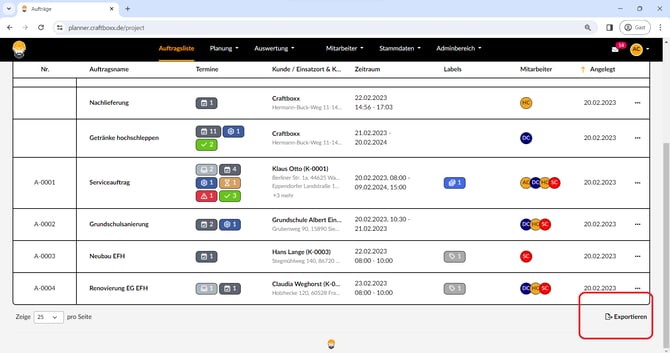
Klicke unter den Tabellen (Auftragsliste, Auftragszeiten, Protokolleinträge, Personal verwalten, Abwesenheitskonten, Abwesenheiten, Zeitkonto, Stundenzettel, Saldoausgleiche und Stammdaten) auf den Link "Exportieren".
Nutze Filter, um nur Daten aus einem bestimmten Zeitraum oder von einem bestimmten Kunden zu exportieren.
Hinweis: Der Changelog ist fest und kann nicht exportiert werden.
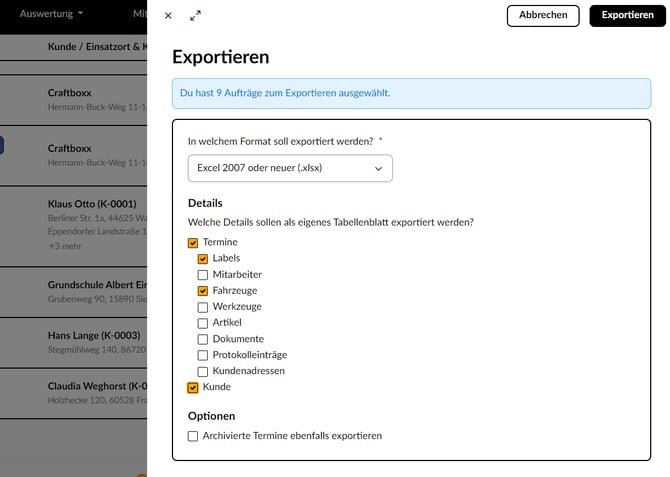
Wähle die Daten aus, die du in einem gesonderten Tabellenblatt angezeigt haben möchtest. Wir unterstützen xlsx, xls, ods und csv.
Setze den Haken bei "Archivierte Termine ebenfalls exportieren", wenn du diese benötigst.
Dein Excel wird erstellt; du kannst es weiterleiten oder bearbeiten.
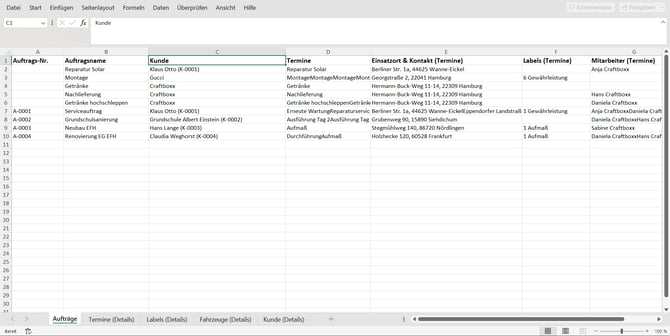
Hilfreich bei:
- Zeiten der Mitarbeiter zum Steuerbüro weiterleiten
- Spezielle Auswertungen machen
- Monatsweise Vergleiche
- usw.
Typische Excel-Probleme beim Öffnen von CSV-Dateien (z. B. Zeitkonto-Export)
Wenn du eine CSV-Datei (z. B. aus dem Zeitkonto oder den Auftragszeiten) direkt mit Excel öffnest, kann es passieren, dass Excel die Datentypen „rät“ und dabei Zahlen in Datumswerte umwandelt. Dadurch sehen deine Daten auf einmal falsch aus (z. B. „01.01.1900“ statt „1,0“ Stunden).
Um das zu vermeiden, lade die CSV zwar aus der Craftboxx herunter, öffne sie aber nicht per Doppelklick, sondern importiere sie kontrolliert in Excel.
CSV-Datei richtig in Excel importieren
-
Excel starten:
Öffne Excel ohne die CSV-Datei per Doppelklick zu öffnen. -
Neue Arbeitsmappe anlegen:
Erstelle eine leere Arbeitsmappe. -
Datenimport starten:
Klicke in Excel auf Daten und dann auf Aus Text/CSV (oder eine ähnliche Option, je nach Excel-Version). -
CSV auswählen:
Wähle deine aus Craftboxx exportierte CSV-Datei aus und klicke auf Importieren. -
Trennzeichen & Vorschau prüfen:
Stelle sicher, dass das richtige Trennzeichen (meist Semikolon oder Komma) ausgewählt ist und prüfe in der Vorschau, ob die Spalten korrekt getrennt sind. -
Datentypen manuell setzen:
Klicke in der Importvorschau auf die betroffenen Spalten (z. B. Zeitkonto-Werte) und stelle den Datentyp bewusst ein, z. B.:- Zahl für Stundenwerte
- Text für Spalten, die Excel nicht automatisch umwandeln soll (z. B. IDs, Kontonummern)
-
Import abschließen:
Klicke auf Laden bzw. Fertig stellen, damit Excel die Daten mit den korrekten Datentypen in die Arbeitsmappe übernimmt.
💡 HINWEIS:
Wenn du die CSV-Datei direkt per Doppelklick öffnest, entscheidet Excel selbst, welche Spalten z. B. Datum, Zahl oder Text sind. Dabei kommt es häufig zu fehlerhaften Umwandlungen. Über den beschriebenen Importweg über „Daten“ → „Aus Text/CSV“ hast du die volle Kontrolle über die Datentypen, und deine aus Craftboxx exportierten Zeitkonten- oder Auftragszeiten bleiben korrekt.
Beispiel: Gesamtliste der Mitarbeiterstunden, Urlaubs- und Krankheitstage für die Lohnabrechnung
Für die Lohnabrechnung brauchst du meistens drei Bausteine: gebuchte Arbeitszeiten, Urlaubstage und Krankheitstage. Diese Infos bekommst du über Zeitkonto und Abwesenheitskonto und kannst sie als Excel exportieren.
Arbeitszeiten + Abwesenheiten (Gesamtüberblick)
- Zeitkonto öffnen:
Gehe im Menü auf Personal → Zeitkonto. - Zeitraum wählen:
Nutze oben den Datumsfilter und stelle den gewünschten Abrechnungszeitraum (z.B. 01.–31. des Monats) ein. Der Zeitraum kann maximal bis heute gehen. - Seite exportieren:
Scrolle ganz nach unten und klicke auf Seite exportieren. Du erhältst eine Excel-Datei mit den Arbeitszeiten und den im Zeitraum liegenden Abwesenheiten für alle sichtbaren Mitarbeitenden.
Damit hast du eine Basis-Liste für die Lohnabrechnung mit Stunden, Zeitkontoständen und Abwesenheitsinformationen.
Urlaubstage und Krankheitstage als eigene Auswertung
Wenn du Urlaub und Krankheit getrennt oder detaillierter brauchst (z.B. Anzahl Urlaubstage / Krankheitstage pro Person), nutze zusätzlich das Abwesenheitskonto.
- Abwesenheitskonto öffnen:
Gehe im Menü auf Personal → Abwesenheitskonto. - Zeitraum und Filter prüfen:
Stelle sicher, dass der Zeitraum mit deinem Lohnabrechnungszeitraum übereinstimmt und die relevanten Mitarbeitenden angezeigt werden. - Abwesenheitskonto-Export:
Klicke am unteren Rand der Tabelle auf Seite exportieren (oder auf Exportieren, je nach Ansicht). Du erhältst eine Datei mit den Urlaubs- und Krankheitstagen, gruppiert nach Personen.
💡 HINWEIS:
- Craftboxx rechnet intern in Stunden, auch bei Urlaub und Krankheit. Für die Lohnabrechnung kannst du in Excel bei Bedarf in Tage umrechnen (z.B. 8 Stunden = 1 Tag, abhängig von eurer definierten Tagesarbeitszeit).
- Wenn du eine gemeinsame Übersicht brauchst, kannst du die Excel-Exporte aus Zeitkonto und Abwesenheitskonto in Excel zusammenführen (z.B. per SVERWEIS/XVERWEIS nach Mitarbeitername oder Personalnummer).
Fazit
Der PDF- und Excel-Export ist ideal, um Daten schnell und unkompliziert weiterzuverwenden. Du behältst die Kontrolle über deine Daten und holst sie ohne Zusatzkosten aus der Craftboxx.
Wünschst du einen ständigen oder automatisierten Datenaustausch, schau dir am besten unsere REST-API an.