
Du kannst die Reihenfolge des Personals in der Plantafel über die Personalverwaltung festlegen, indem du eine Position als Nummer zuweist; Personen mit niedrigeren Nummern erscheinen oben.
Kurze Zusammenfassung für den Chatbot:
-
Häufig eingesetzte Personen kannst du in der Plantafel oben anpinnen: Personal → Personal verwalten → Person auswählen → Bereich „Person“ →im Feld "Sortierung" eine Nummer.
-
Die Personen erscheinen geordnet nach ihrer Sortierungsnummer in der Plantafel (je Team).
-
Standardmäßig wird alphabetisch nach Vorname sortiert – die Nummer der Sortierung gibt die Reihenfolge vor
-
Einzelne Personen dauerhaft aus der Plantafel nehmen: Person auf „inaktiv“ setzen.
-
Alternativ den Filter nutzen, um nur die Personen anzuzeigen, die du sehen willst.
-
Alternativ Personen in Teams einordnen – Teams lassen sich in der Plantafel ein- und ausklappen.
-
Ein Negativfilter, also einzelne Personen vorübergehend ausblenden, gibt es noch nicht. Der Wunsch steht auf der Ideenliste.
In aller Kürze:
- Personal, das oft eingesetzt wird, kannst du in der Plantafel oben anpinnen.
- Wähle das anzupinnende Personal in der Personalverwaltung aus.
So geht's:
- Gehe unter "Personal" auf "Personal verwalten".
- Wähle die Person aus, die du oben im Planer sehen möchtest (z.B. Sebastian Meier).
- Unter "Zusätzliche Infos" vergibst du bei "Position" eine Nummer. Die Nummer 1 erscheint ganz oben. Personen ohne Nummer folgen den nummerierten.
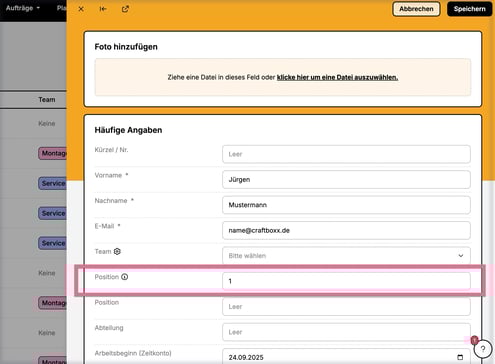
- Diese Person erscheint nun in der Plantafel ganz oben (standardmäßig sind Personen ohne Positionsnummer alphabetisch nach Vornamen geordnet).
vorher: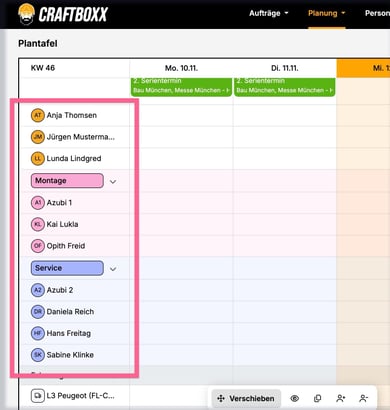 nachher: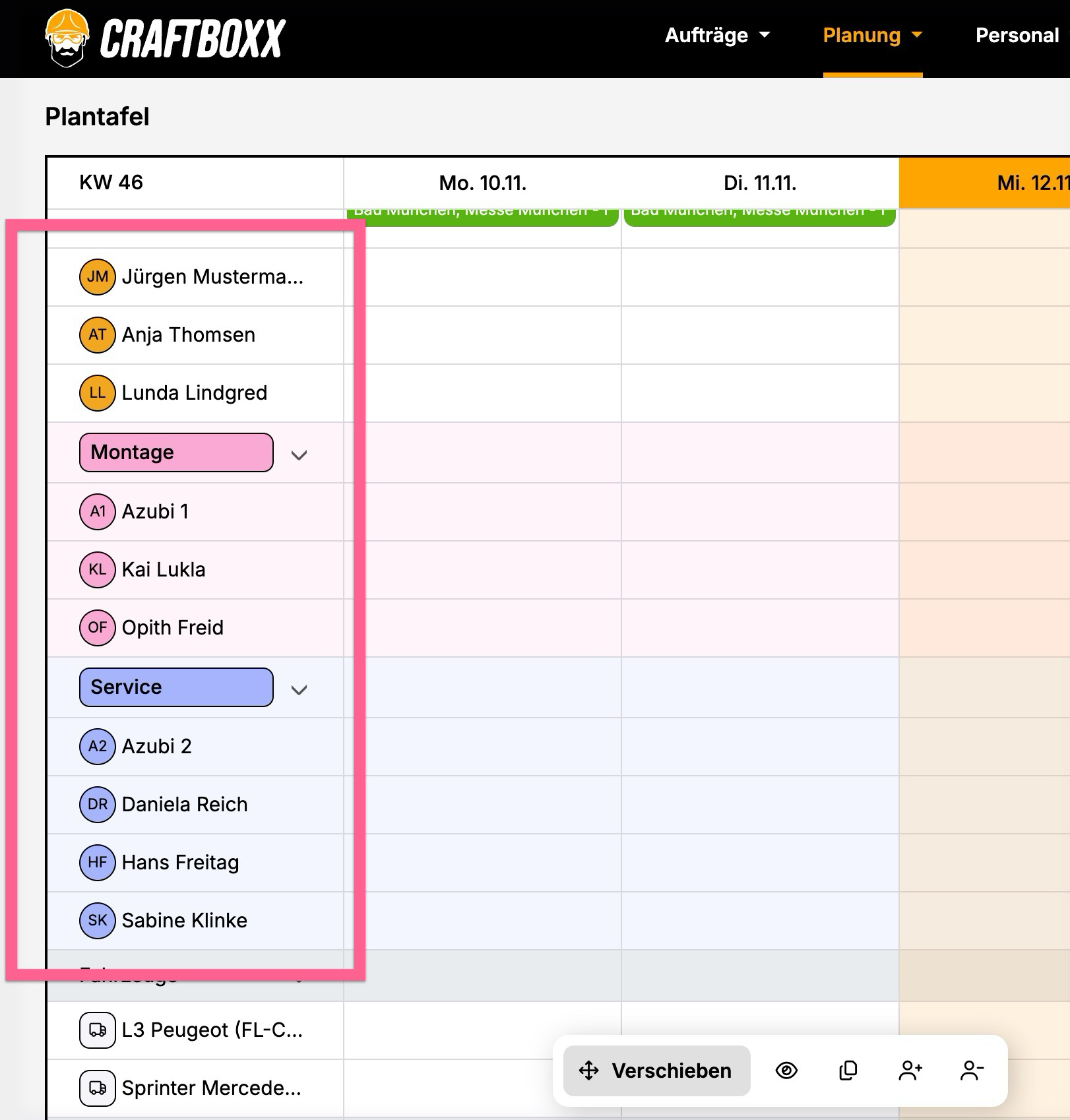
Reihenfolge in Teams
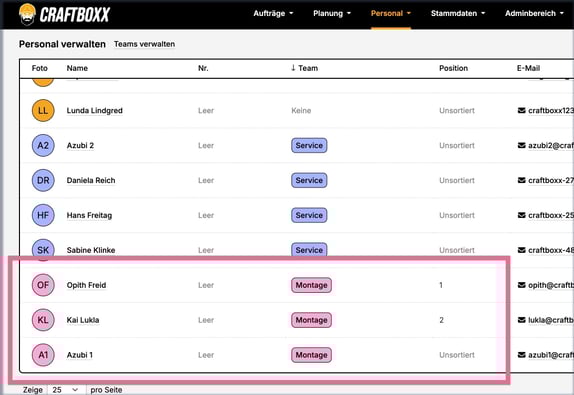
Lege die Reihenfolge in Teams auf die gleiche Weise fest. Beachte dabei nur die Zahlenreihenfolge innerhalb des Teams.
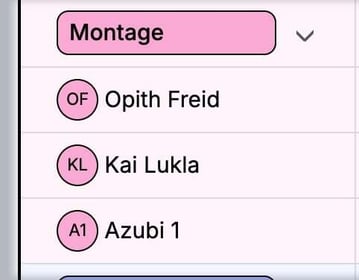
Ein Beispiel: Das Team Montage hat "Azubi 1", "Kai" und "Opith". "Opith" (Teamleiter) und "Kai" (Meister) sollen vor "Azubi 1" stehen.
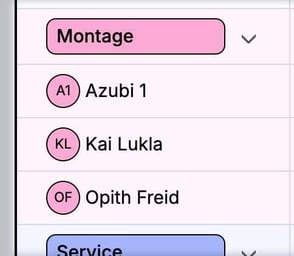
"Opith" erhält Position 1, "Kai" Position 2. "Azubi 1" wird freigelassen.
So erscheint es richtig sortiert in der Plantafel:
Wenn du Personen aus der Plantafel heraushalten willst
Einen Negativfilter, mit dem du einzelne Personen vorübergehend ausblendest, gibt es noch nicht. Diese Wege hast du:
- Dauerhaft ausblenden: Setz die Person auf „inaktiv“. Dann verschwindet sie aus der Plantafel.
- Nur bestimmte Personen anzeigen: Nutz den Filter und lass dir gezielt nur die Personen anzeigen, die du sehen willst.
- Nach Bereichen gliedern: Ordne die Mitarbeitenden in Teams ein. Teams kannst du in der Plantafel ein- und ausklappen, so bleibt die Ansicht übersichtlich.
Der Wunsch nach einem Negativfilter steht auf unserer Ideenliste – stimm dort gern mit ab, damit wir sehen, wie viele Betriebe das brauchen.
Häufig gestellte Fragen - FAQ
Kann ich eine eigene Reihenfolge für mein Personal festlegen?
Ja. Über die Angabe einer Nummer bei der Sortierung direkt bei der Person, kannst du festlegen in welcher Reihenfolge dein Personal in der Plantafel auftauchen soll.
Wie sortiert die Plantafel standardmäßig?
Alphabetisch nach Vorname. Angepinnte Personen stehen oben und werden untereinander ebenfalls alphabetisch sortiert.
Kann ich einzelne Mitarbeitende aus der Plantafel ausblenden?
Dauerhaft ja, indem du sie auf „inaktiv“ setzt. Vorübergehend ausblenden über einen Negativfilter geht noch nicht. Als Alternativen bleiben der Filter und das Einklappen von Teams.