
Importiere Kundendaten aus einer bestehenden Excel- oder CSV-Datei schnell und einfach in die Craftboxx über den Bereich Stammdaten.
In aller Kürze:
- Im Bereich Stammdaten kannst du deine Kunden einsehen und pflegen.
- Du kannst Kunden schnell und einfach in die Craftboxx integrieren, wenn sie in einer CSV- oder Excel-Datei vorliegen.
- Wichtige Informationen für die Craftboxx sind Kundenbezeichnung, Straße & Hausnummer, PLZ, Ort und Land.
Und so geht's:
- Gehe unter "Stammdaten" -> "Kunden" auf den Pfeil rechts neben "Neu" und anschließend auf "Kunden importieren".

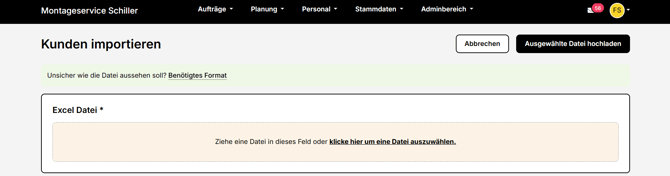
- Ziehe eine CSV- oder Excel-Datei per Drag-and-drop in das Feld oder wähle sie von deinem Speicherort aus.
- Falls du dir unsicher bist, welches Format du brauchst, kannst du unter "Benötigtes Format" alle wichtigen Informationen einsehen.
- Wähle nach dem Hochladen deiner Datei unter "Attribut" alle mit Stern markierten Pflichtangaben für die passenden Spalten aus. Dies ist notwendig für eine reibungslose Übernahme der Kundendaten in die Craftboxx.
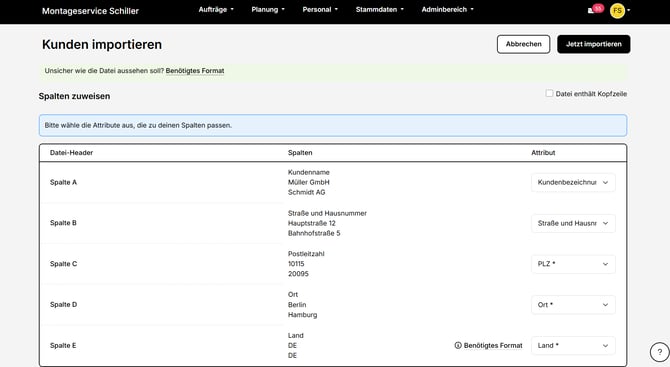
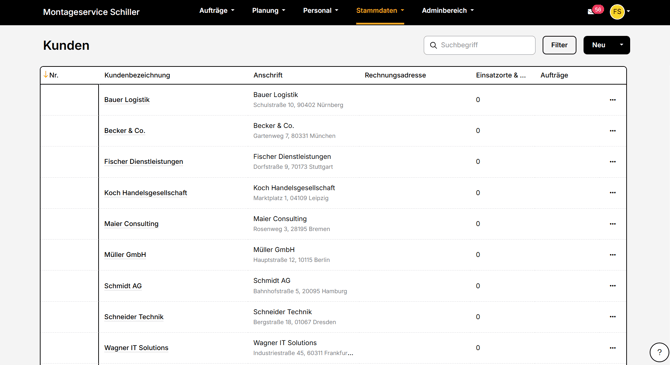
- Klicke abschließend auf "Jetzt importieren". Die Kundendaten werden automatisch in die Craftboxx hochgeladen und sind dann in den Stammdaten einsehbar.
Hier geht es zur Videoanleitung
Mehrere Einsatzorte zu einem Kunden importieren
Wenn du mehrere Einsatzorte zu einem Kunden importieren möchtest, achte darauf, dass diese in der Spalte "Adresstyp" den Wert "DELIVERY" enthalten. So kannst du in einer Excel/CSV mehrere Einsatzorte zu einem Kunden hochladen.
Treten Fehler auf?
Prüfe, ob du die Daten im richtigen Format hinterlegt hast.
Beispiel Ländercode:
Prüfe die Spalte "Land". Das System benötigt den ISO-Code:
- Statt "Deutschland" -> nutze DE
- Statt "Österreich" -> nutze AT
- Statt "Schweiz" -> nutze CH
Wie verarbeitet der Import meine CSV‑Zeilen im Detail?
Damit du besser planen kannst, wie du deine CSV-Datei aufbaust, hier die genaue Logik dahinter, was mit jeder einzelnen Zeile passiert.
Was passiert pro Zeile?
- Jede CSV-Zeile wird einzeln verarbeitet.
- Wenn eine Zeile alle Prüfungen besteht, passiert genau eines von drei Dingen:
- Es wird ein neuer Kunde mit genau einer Adresse angelegt, oder
- es wird ein bestehender Kunde anhand der Kundennummer gefunden und die Adresse aus der Zeile als weiterer Einsatzort hinzugefügt, oder
- die Zeile wird als Duplikat erkannt und komplett übersprungen (es wird nichts geändert).
- Alles-oder-nichts: Wenn beim Speichern einer Zeile ein Fehler auftritt, wird nichts aus dieser Zeile übernommen.
Wie wird entschieden: „Kunde anlegen“, „Adresse anhängen“ oder „überspringen“?
1. Bestehenden Kunden erkennen (Kundennummer)
- Mit Kundennummer:
- Wir suchen nach einem bestehenden Kunden in deinem Unternehmen, dessen Kundennummer genau zur CSV-Zeile passt.
- Wird ein Kunde gefunden, wird diese Zeile als „Adresse zu bestehendem Kunden“ behandelt.
- Ohne Kundennummer:
- Ohne Kundennummer kann der Import keinen bestehenden Kunden sicher zuordnen.
- Es wird immer ein neuer Kunde angelegt – auch dann, wenn Name und Adresse zufällig gleich aussehen.
2. Doppelte Adresse für denselben Kunden erkennen
- Wenn ein bestehender Kunde gefunden wurde, vergleichen wir Straße und Ort mit allen bereits vorhandenen Adressen dieses Kunden.
- Gibt es bei diesem Kunden bereits eine Adresse mit exakt gleicher Straße und Stadt (nach interner Normalisierung)?
- Ja → Die Zeile gilt als Duplikat und wird übersprungen (keine Änderungen).
- Nein → Es wird eine neue Adresse für diesen Kunden angelegt.
3. Neue Kunden ohne Kundennummer
- Jede Zeile ohne Kundennummer wird wie ein eigener neuer Kunde behandelt.
- Wenn deine Datei dieselbe Person mehrfach ohne Kundennummer enthält, entstehen mehrere, getrennte Kundendatensätze.
Kunden- und Adressmodelle im Hintergrund
- Kunde
- Repräsentiert den Kunden selbst (z. B. Name, Kundennummer, Notizen).
- Kundenadresse
- Ein Kunde kann mehrere Adressen haben (z. B. Hauptsitz, Rechnungsadresse, mehrere Einsatzorte).
- Jede Adresse gehört genau zu einem Kunden und zu einer Firma.
- Der Adresstyp kann z. B. Mailing, Billing oder Delivery sein. Die genaue Zuweisung passiert automatisch nach festen Regeln (siehe unten).
Wie wird der Adresstyp (Mailing, Billing, Delivery) vergeben?
Wenn eine neue Adresse angelegt wird (für einen neuen oder bestehenden Kunden), gelten folgende Regeln:
-
Erste Adresse eines Kunden
- Die allererste Adresse eines Kunden wird immer als „Mailing“ gesetzt – unabhängig davon, was in der CSV zum Typ steht.
-
CSV wünscht „Mailing“
- Hat der Kunde bereits eine Mailing-Adresse, wird die neue Adresse nicht nochmal Mailing, sondern „Delivery“ (Einsatzort).
-
CSV wünscht „Billing“ (Rechnungsadresse)
- Wenn der Kunde noch keine Billing-Adresse hat, wird die neue Adresse Billing.
- Gibt es bereits eine Billing-Adresse, wird die neue Adresse Delivery. Es kann immer nur eine Billing-Adresse geben.
-
CSV wünscht „Delivery“ oder kein Typ angegeben
- Weitere Adressen ohne speziellen Typ oder mit „Delivery“ werden als Delivery angelegt.
Wie werden Duplikate, Wiederholungen und Konflikte behandelt?
Wann gilt eine Zeile als Duplikat und wird übersprungen?
- Die Zeile:
- verweist auf einen bestehenden Kunden (gleiche Kundennummer) und
- beschreibt eine Adresse mit gleicher Straße und gleicher Stadt wie eine bereits vorhandene Adresse dieses Kunden.
- In diesem Fall:
- wird die Zeile als Duplikat gewertet,
- es wird nichts geändert (weder Kunde noch Adresse),
- und sie erscheint in der Auswertung als „Duplikat“, nicht als Fehler.
Wiederholte Adressen für denselben Kunden in derselben Datei
- Die erste Zeile mit einer neuen Kombination aus Kundennummer + Straße + Stadt legt die Adresse an (falls sie noch nicht existiert).
- Alle weiteren Zeilen mit gleicher Kundennummer sowie gleicher Straße und Stadt werden als Duplikate erkannt und übersprungen.
Wiederholte „neue Kunden“ ohne Kundennummer
- Ohne Kundennummer kann der Import nicht erkennen, dass es sich eventuell um dieselbe Person handelt.
- Deshalb wird jede Zeile als eigener neuer Kunde angelegt, auch wenn Name und Adresse identisch wirken.
- So vermeidest du das: Vergib und pflege Kundennummern konsequent in deiner Datei.
Konflikte bei bestehenden Kunden (gleiche Kundennummer)
- Wenn ein Kunde über die Kundennummer gefunden wird, gelten folgende Regeln:
- Kundendaten werden nicht überschrieben:
- Der Import ändert nicht den bestehenden Namen, die Kundennummer oder Notizen des Kunden.
- Die CSV kann für diesen Kunden nur zusätzliche Adressen anlegen, keine Stammdaten ändern.
- Adressen werden nicht aktualisiert:
- Wenn Straße und Stadt bereits existieren, wird die Zeile als Duplikat übersprungen.
- Andere Felder der Adresse (z. B. Telefon, E-Mail) werden nicht über einen Duplikat-Eintrag aktualisiert.
- Kundendaten werden nicht überschrieben:
Fehlerfälle, Zählung und Prüfungen (Erfolg, Duplikat, Fehler)
Jede CSV-Zeile landet in genau einer dieser Kategorien:
-
Erfolg
- Die Zeile wurde erfolgreich verarbeitet (neuer Kunde + Adresse oder neue Adresse zu bestehendem Kunden).
- Erhöht die „importiert“-Zählung.
-
Duplikat
- Die Zeile beschreibt eine bereits bestehende Adresse (gleiche Kundennummer, gleiche Straße, gleiche Stadt).
- Wird übersprungen, aber nicht als Fehler gezählt.
- Erscheint separat als „Duplikat“.
-
Fehler
- Die Zeile verstößt gegen Validierungsregeln (z. B. ungültige E-Mail, Telefonnummer, Land) oder es tritt ein unerwarteter Fehler beim Speichern auf.
- Erhöht die Fehleranzahl.
- Aus dieser Zeile wird nichts übernommen (Alles-oder-nichts).
Wichtiger Hinweis: CSV korrekt als UTF‑8 speichern (Excel)
Beim Arbeiten mit unserer Beispiel- oder Export-Datei in Excel kann es sonst zu fehlerhaften Importen oder „komischen“ Zeichen kommen.
- Datei nach dem Ausfüllen richtig speichern:
Öffne die Datei in Excel, nimm deine Anpassungen vor und wähle anschließend „Speichern unter“ (nicht nur „Speichern“). - CSV mit UTF‑8 auswählen:
Wähle als Dateityp „CSV (Trennzeichen-getrennt)“ bzw. „CSV (UTF‑8)“ (je nach Excel-Version).
So stellst du sicher, dass die Datei UTF‑8 kodiert ist und Umlaute/Sonderzeichen korrekt in der Craftboxx ankommen. - Import erst danach starten:
Importiere erst diese neu gespeicherte CSV-Datei in Craftboxx über Stammdaten → Kunden → Pfeil neben „Neu“ → Kunden importieren.
💡 HINWEIS: Wenn beim Import trotzdem unerwartet viele/falsche Kunden angelegt wurden (z. B. durch falsche Kodierung oder Spalten), melde dich beim Support. Wir können deinen Account einmalig bereinigen und z. B. Kunden aus einem bestimmten Importlauf wieder löschen.
Häufige Fragen zu Spezialfällen
Was passiert, wenn die Kundennummer fehlt?
- Ohne Kundennummer kann kein bestehender Kunde zugeordnet werden.
- Es wird immer ein neuer Kunde angelegt und die Adresse als erste bzw. weitere Adresse zu diesem neuen Kunden gespeichert.
Kann der CSV-Import den Namen oder die Notizen eines bestehenden Kunden ändern?
- Nein.
- Bestehende Kunden (erkannt über die Kundennummer) bekommen nur neue Adressen hinzugefügt – Stammdaten wie Name, Nummer oder Notizen bleiben unverändert.
Was passiert, wenn dieselbe Datei erneut importiert wird?
- Zeilen mit gleicher Kundennummer und bereits existierender Adresse (gleiche Straße + Stadt) werden als Duplikate erkannt und übersprungen.
- Zeilen, die neue Adressen für bekannte Kunden enthalten, legen diese neuen Adressen an (mit obiger Typ-Logik).
- Zeilen ohne Kundennummer legen wieder neue Kunden an.
Wie werden Länder, Telefonnummern und E-Mails geprüft?
- Land:
- Es muss ein unterstütztes Land sein (z. B. per ISO-Code).
- Ist das Land nicht erlaubt oder ungültig, schlägt die Validierung fehl und die Zeile wird als Fehler gewertet.
- Telefonnummern:
- Festnetz und Mobilnummer können im internationalen Format (z. B.
+49…) oder im nationalen Format angegeben werden, das anhand des Landes interpretiert wird. - Passen sie in keines der erwarteten Formate, scheitert die Validierung und die Zeile wird als Fehler gewertet.
- Ein leeres Feld bei Telefonnummer oder Mobilnummer wird akzeptiert und nicht als Fehler gewertet. Du kannst Kunden also ohne hinterlegte Telefonnummer importieren, ohne dass der Import an dieser Stelle abbricht.
- Festnetz und Mobilnummer können im internationalen Format (z. B.
- E-Mail-Adressen:
- Müssen technisch korrekt aufgebaut sein und grundlegende Domain-Prüfungen bestehen.
- Ungültige E-Mail-Adressen führen dazu, dass die Zeile als Fehler gezählt wird.
Wird eine Zeile teilweise gespeichert, wenn z. B. die Telefonnummer falsch ist, aber der Rest stimmt?
- Nein.
- Jede Zeile wird entweder komplett übernommen oder komplett verworfen. Bei einem Fehler wird nichts aus dieser Zeile gespeichert.
Erkennt der Import „fast gleiche“ Adressen (z. B. Rechtschreibfehler) als Duplikat?
- Nein.
- Der Duplikat-Check arbeitet streng nach Straße + Stadt (nach interner Normalisierung).
- Kleine Abweichungen oder Tippfehler führen dazu, dass eine neue Adresse angelegt wird.
Was zeigt der Import-Vorschaumodus im Vergleich zum echten Import?
- Die Vorschau:
- zeigt nur eine kleine Stichprobe der Zeilen,
- zeigt, wie die Datei in Spalten aufgeteilt und zugeordnet wird,
- führt keine Geschäftslogik aus (keine Duplikatprüfung, keine Typ-Logik, keine Validierung)
- und speichert nichts.
- Der eigentliche Import:
- prüft alle Zeilen,
- führt Duplikat- und Typ-Logik aus,
- validiert Daten (z. B. E-Mail, Telefonnummer, Land)
- und speichert nur erfolgreiche Zeilen.
Nutzung von Kundendaten-Importen als Workaround für DATEV
Aktuell gibt es keine direkte DATEV-Schnittstelle in der Craftboxx. Stattdessen kannst du mit CSV- oder Excel-Dateien arbeiten, um Kundendaten zwischen DATEV und Craftboxx abzugleichen.
Ziel: Kundennummern in beiden Systemen synchron halten
Wenn du deine Kundendaten aus DATEV exportierst, kannst du diese in Craftboxx importieren und so sicherstellen, dass dieselbe Kundennummer in beiden Systemen verwendet wird.
So kannst du vorgehen:
-
DATEV-Export vorbereiten:
Exportiere deine Kunden aus DATEV als CSV- oder Excel-Datei (inklusive Kundennummer und Stammdaten). -
Datei für Craftboxx anpassen:
Öffne die Datei in Excel oder einem Tabellenprogramm und prüfe, ob die Spalten für Craftboxx sinnvoll zuordenbar sind (z. B. Kundenbezeichnung, Straße & Hausnummer, PLZ, Ort, Land, Kundennummer). -
Import in Craftboxx starten:
- Zu Stammdaten wechseln: Gehe in Craftboxx auf Stammdaten → Kunden.
- Import starten: Klicke auf den Pfeil rechts neben „Neu“ und wähle „Kunden importieren“.
- Datei hochladen: Ziehe deine CSV-/Excel-Datei per Drag-and-drop in das Feld oder wähle sie von deinem Speicherort aus.
- Spalten zuordnen: Ordne die Spalten deiner Datei den Craftboxx-Feldern zu (z. B. deine „Kundennummer“-Spalte dem Feld für die Kundennummer in Craftboxx).
-
Manuelle Pflege & Aktualisierung:
Änderungen an Kundendaten in DATEV müssen aktuell manuell über erneute Exporte/Importe oder direkte Bearbeitung der Kunden in Craftboxx nachgezogen werden.
💡 HINWEIS: Der hier beschriebene Weg ersetzt keine echte DATEV-Schnittstelle, ermöglicht dir aber, Kundennummern und Stammdaten zwischen DATEV und Craftboxx weitgehend konsistent zu halten, solange du die Importe regelmäßig bzw. bei Bedarf aktualisierst.
💡 HINWEIS:
Das Hochladen der Dateien kann einen Moment dauern, hab etwas Geduld. Du bekommst in der Regel eine E-Mail über den Erfolg des Imports oder ggf. eine Anzeige, was schiefgelaufen ist.