
Um die Rechte und Rollen deines Personals im Planer zu bestimmen, musst du als Admin im Adminbereich die Mitarbeiter verwalten und die entsprechende Rolle im Bearbeiten-Modus zuweisen. Nur Admins können Lizenzen und Rollen vergeben. Stelle sicher, dass du Admin-Zugriff hast, Personal verwalten kannst und eine freie Lizenz verfügbar ist.
Kurze Zusammenfassung für den Chatbot:
- Rechte und Rollen werden bei der einzelnen Person unter Personal -> Personal verwalten vergeben
- Wer sich nicht in der App einloggen oder nicht einstempeln kann, hat in den meisten Fällen keine Berechtigung zur Nutzung der App – die App selbst ist dann nicht defekt.
- Die Rolle „Beobachter im Planer“ hat keinen Zugriff auf die App. Damit ist auch kein Einstempeln für die Zeiterfassung möglich.
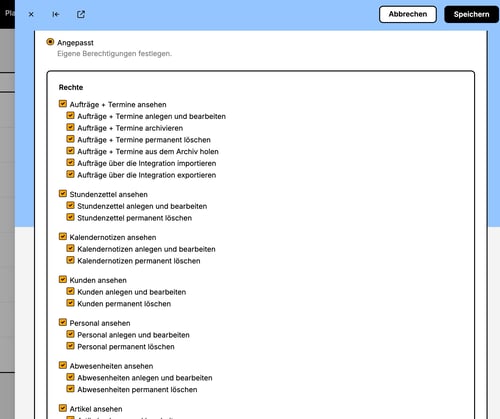
- Sind die Rechte im Planer auf „individuell“ eingestellt, muss der Haken bei „Die Craftboxx-App nutzen“ gesetzt sein. Ohne diesen Haken lässt sich die App nicht nutzen.
- Ändern kann das nur die zuständige Person im Büro mit Adminrechten – Mitarbeitende können sich das nicht selbst freigeben.
- Nach der Rechtevergabe funktionieren Login und Zeiterfassung in der App wieder.
In aller Kürze
- Rollen legen fest, was du in Craftboxx sehen und tun darfst.
- Nur Admins können Rollen und Lizenzen vergeben.
- Du passt Lizenz und Rolle nur im Bearbeiten-Modus an.
Voraussetzungen
- Du bist als Admin in Craftboxx angemeldet.
- Du hast Zugriff auf Personal → Personal verwalten.
- Es ist eine freie Lizenz verfügbar.
Und so geht's:
- Klicke auf der Startseite auf Personal und wähle „Personal verwalten“.
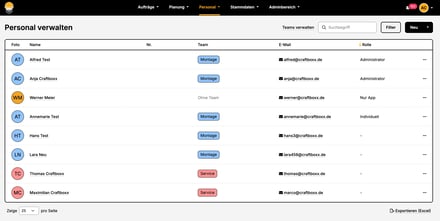
- In der Tabelle siehst du, wer Zugriff auf den Planer oder die App hat. Wähle die Person mit Planerzugriff aus, deren Rechte und Rollen du anpassen möchtest.
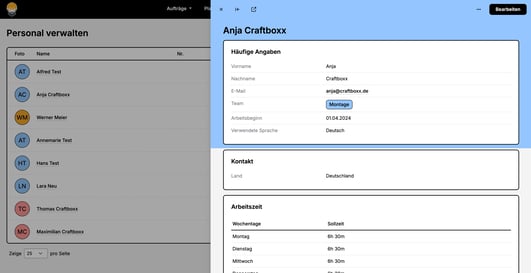
- Klicke auf „Bearbeiten“ und scrolle zum Bereich „Craftboxx Planer“. Wähle die entsprechende Rolle:
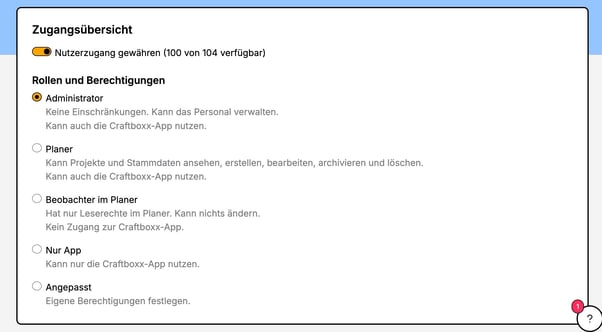
- Administrator: keine Einschränkungen; kann Personal und Aufträge verwalten.
- Planer: kann Aufträge verwalten, aber Personal nicht ändern.
- Betrachter: kann alles sehen, aber nichts bearbeiten oder verschieben.
- Angepasst: Hier kannst du Rollen individuell vergeben.
Klicke auf „Bearbeiten“ und scrolle nach ganz unten in den Bereich „Craftboxx Planer“. Du wählst dort die entsprechende Rolle aus.
Kein Zugriff auf die App? Prüf zuerst Rolle und Recht
Meldet sich jemand, dass die App nicht funktioniert – kein Login, kein Einstempeln –, liegt es meist an der Rolle oder an einem fehlenden Recht. Geh der Reihe nach vor:
- Rolle prüfen. Steht die Person auf „Beobachter im Planer“, hat sie keinen Zugriff auf die App und kann sich dort auch nicht für die Zeiterfassung einstempeln. Passe die Rolle an, wenn sie die App nutzen soll.
- Bei individuellen Rechten den App-Haken prüfen. Sind die Rechte im Planer auf „individuell“ eingestellt, muss der Haken bei „Die Craftboxx-App nutzen“ gesetzt sein. Fehlt er, bleibt die App gesperrt – auch wenn sonst alles eingestellt ist.
- Speichern. Danach kann sich die Person wieder anmelden und Zeiten erfassen.
Du bist selbst betroffen und Mitarbeitende oder Mitarbeiter? Dann wende dich an die zuständige Person bei dir im Büro – nur sie kann dir das freigeben.
Mitarbeitende sehen bestimmte Inhalte in der Plantafel/Kalender nicht (z. B. Abwesenheiten, Notizen, Fahrzeuge, Dokumente)
Wenn einzelne Mitarbeitende in der Plantafel oder im Kalender bestimmte Inhalte nicht sehen (z. B. Abwesenheiten, Kalendernotizen, Artikel, Fahrzeuge, Dokumente, Protokolleinträge oder Werkzeuge), liegt das meist an einer individuell angepassten Rolle im Bereich Craftboxx Planer.
So prüfst und korrigierst du die Rechte:
-
Mitarbeiter im Personal öffnen:
Gehe im Planer auf Personal → Personal verwalten und klicke bei der betreffenden Person auf Bearbeiten. -
Rolle im Planer prüfen:
Scrolle zum Bereich Craftboxx Planer und prüfe, welche Rolle eingestellt ist (z. B. Administrator, Planer, Beobachter im Planer oder Angepasst). -
Individuelle Rechte bearbeiten (bei „Angepasst“):
Wenn Angepasst ausgewählt ist, klicke auf Bearbeiten, um die einzelnen Berechtigungen zu öffnen. -
Sichtbarkeitsrechte aktivieren:
Prüfe die Häkchen bei den Bereichen, die nicht sichtbar sind – z. B. Abwesenheiten, Kalendernotizen, Artikel, Fahrzeuge, Dokumente, Protokolleinträge oder Werkzeuge – und setze die Haken bei den gewünschten Anzeige-/Bearbeitungsrechten. -
Änderungen speichern:
Scrolle nach unten und klicke auf Speichern, damit die angepassten Rechte übernommen werden.
Sobald die passenden Rechte gesetzt sind, werden die entsprechenden Inhalte für diese Person wieder in Kalender und Plantafel angezeigt.
Häufige gestellte Fragen - FAQ
-
Ein neuer Mitarbeiter kann sich nicht einloggen.
Meist wurde die Lizenz noch nicht aktiviert. Öffne das Mitarbeiterprofil und setze den Schalter „Nutzerzugang gewähren".
-
Ein Mitarbeiter sieht keine Aufträge.
Entweder fehlt die Lizenz oder die Rolle ist zu eingeschränkt. Prüfe im Mitarbeiterprofil, ob „Nutzerzugang gewähren" aktiviert ist, und kontrolliere anschließend die zugewiesene Rolle.
-
Es erscheint die Meldung „Sie haben keine Berechtigungen für mindestens eine Seite in der Craftboxx. Bitte wenden Sie sich an Ihr Unternehmen."
Dem Mitarbeiter fehlen ausreichende Rechte oder die Lizenz. Prüfe im Mitarbeiterprofil, ob „Nutzerzugang gewähren" aktiviert ist und eine passende Rolle hinterlegt ist.
-
Mein Mitarbeiter kann sich nicht mehr einstempeln – woran liegt das?
In der Regel hat er keinen Zugriff auf die App. Die häufigsten Ursachen: die Rolle „Beobachter im Planer" oder individuell vergebene Rechte ohne den Haken bei „Die Craftboxx-App nutzen".
-
Was bewirkt der Haken „Die Craftboxx-App nutzen"?
Er gibt die Nutzung der Craftboxx-App frei. Bei individuell eingestellten Rechten ist er zwingend nötig – ohne ihn kommt die Person nicht in die App.
-
Kann ich einem Mitarbeiter mehrere Rollen geben?
Nein, jeder Mitarbeiter bekommt genau eine Rolle.
-
Was bedeutet die Rolle „Angepasst"?
Damit stellst du die einzelnen Rechte individuell zusammen – zum Beispiel Zugriff auf den Kalender, aber nicht auf den Bereich Personal.
-
Kann ich eine Lizenz wieder entfernen?
Ja, du deaktivierst den Zugang jederzeit über den Schalter „Nutzerzugang gewähren".
-
Warum kann ich als Admin keine Änderungen vornehmen?
Neue Admins werden ausschließlich von Haupt-Admins freigeschaltet. Wende dich an einen Haupt-Admin in deinem Unternehmen.
-
Kann ich meine eigene Rolle ändern, wenn ich nicht in die App komme?
Nein. Wende dich an die zuständige Person im Büro, die die Rechte vergeben kann.