
🤖 Kurze Zusammenfassung für den Chatbot:
- Problem: Ein Auftrag hat keinen Termin und taucht deshalb nicht in deiner regulären Terminübersicht auf.
- Ursache: Der Termin wurde noch nicht terminiert und liegt im Reiter „Nicht terminiert".
- Lösung: Termin im Reiter „Nicht terminiert" öffnen, Status antippen, Start-/Enddatum eintragen – fertig.
- Voraussetzung: Die Funktion muss in den Firmenweiten Einstellungen aktiviert sein.
- Weiteres: Du kannst auch Termine terminieren, die dir nicht zugewiesen sind. Dazu bedarf es eine extra Einstellung.
So terminierst du in der App:
- Wähle in der App den Reiter Nicht terminiert. Hier findest du alle nicht terminierten Termine.
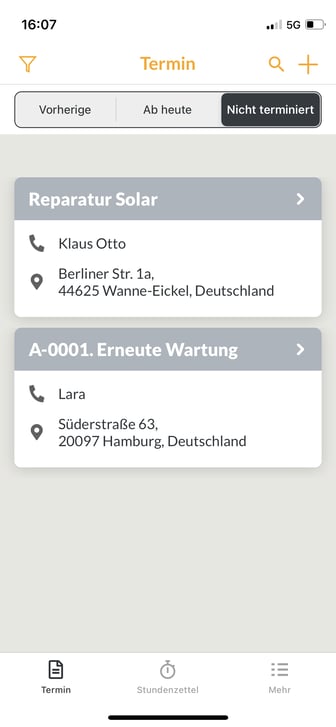
- Wähle den Termin.
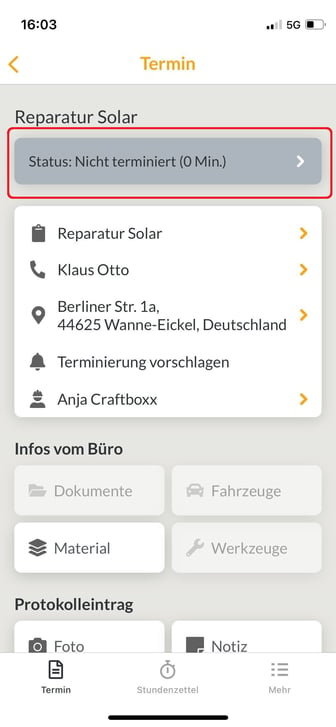
- Klicke oben auf "Terminieren".
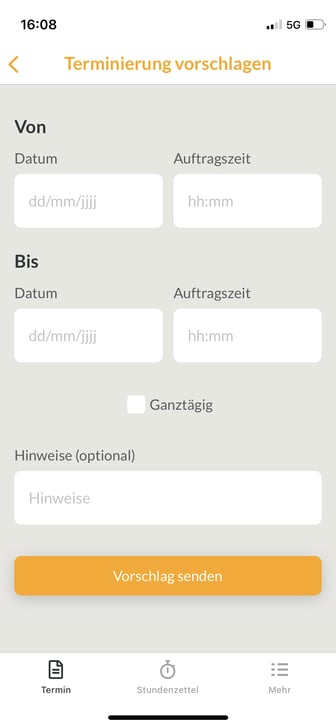
- Gib das Start-/Enddatum mit Uhrzeit ein oder wähle ganztägig.
- Der Termin ist nun in deiner regulären Terminübersicht. Arbeite wie gewohnt mit ihm.
💡 Hinweis: Diese Funktion muss zuerst in den Firmenweiten Einstellungen im Planer aktiviert werden.
Funktion aktivieren:
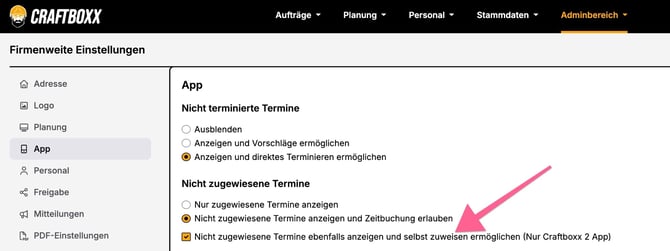
- Gehe zu Adminbereich > Firmenweite Einstellungen > App.

- Wähle im Bereich „Nicht terminierte Termine in App" die Option Anzeigen und direktes Terminieren ermöglichen.
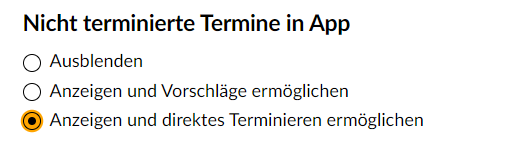
- Optional: Wähle Anzeigen und Vorschläge ermöglichen – dann sendest du den Termin nur als Vorschlag an den Planer.
- Optional: Sollen auch nicht zugewiesene Termine terminiert werden können, kannst du das direkt darunter aktivieren.
- Speichern nicht vergessen!