
Du kannst deine Aufträge entweder einzeln mit allen Details und der kompletten Dokumentation als PDF herunterladen und drucken, oder dir eine übersichtliche Liste aller Aufträge per Excel-Export ausgeben lassen.
Kurze Zusammenfassung für den Chatbot
-
Einzelnen Auftrag drucken: Auftrag öffnen, oben rechts auf die drei Punkte klicken und „PDF erzeugen“ wählen. Das Dokument wird heruntergeladen und kann gedruckt werden.
-
Mehrere Aufträge drucken: Alle Aufträge als Liste über den Excel-Export herunterladen und ausdrucken.
-
Papierlose Alternative: Aufträge schnell und immer aktuell über die Funktion „Seite teilen“ als Link verschicken.
-
Ein Auftrags-PDF direkt in der App zu erzeugen, ist aktuell nicht möglich.
-
Auf dem Handy rufst du dafür den Planer über den Browser auf und erzeugst das PDF dort.
-
Das PDF verschickst du anschließend selbst per Mail an deinen Kunden.
Einen einzelnen Auftrag als PDF drucken
- Auftrag öffnen: Wähle den Auftrag aus, den du drucken möchtest, und öffne ihn in der Detailansicht.
- Menü öffnen: Klicke oben rechts im Auftragsfenster auf die drei Punkte, um das erweiterte Menü zu öffnen.
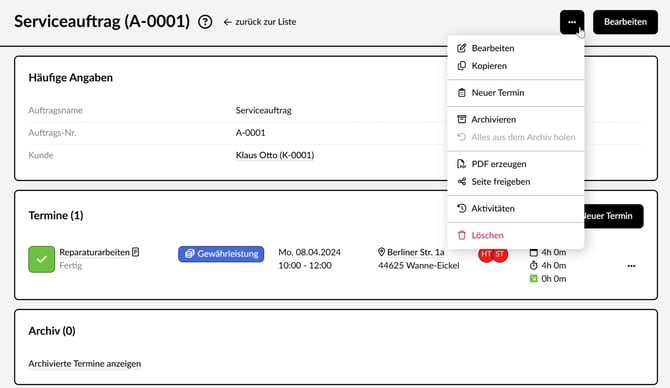
- PDF erzeugen wählen: Klicke auf „PDF erzeugen“. Es öffnet sich ein neues Fenster. Hier kannst du optional noch weitere Einstellungen vornehmen oder eine zusätzliche Anmerkung für den Druck eintragen.
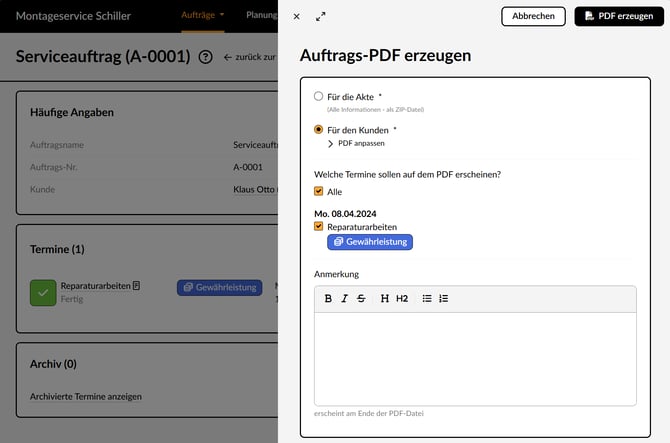
- Download starten: Klicke oben rechts final auf den Button „PDF erzeugen“. Das PDF-Dokument wird nun erstellt und automatisch in den Download-Ordner deines Browsers heruntergeladen. Von dort aus kannst du es wie gewohnt ausdrucken.
💡 HINWEIS: Je nach Größe des Auftrags (z. B. wenn viele Fotos enthalten sind) kann die Erstellung und der Download des PDFs einen kleinen Moment dauern.
Auftrag als PDF vom Handy an den Kunden senden
Du bist unterwegs und willst einem Kunden einen Auftrag als PDF schicken? Direkt in der App geht das noch nicht. So klappt es trotzdem vom Handy:
-
Ruf den Planer über den Browser deines Handys auf (planner.craftboxx.de).
-
Öffne dort den gewünschten Auftrag und erzeuge das PDF wie am Rechner – siehe die Schritte weiter oben in diesem Artikel.
-
Häng das gespeicherte PDF in deinem Mailprogramm an und schick es deinem Kunden.
Weitere Export- und Teilen-Möglichkeiten
- Auftragsliste drucken: Drucke alle Aufträge übersichtlich als Liste über den Excel Export aus.
- Papierlos teilen: Möchtest du aktuelle Veränderungen schnell teilen, ohne etwas auszudrucken? Nutze dafür einfach die Aufträge per Link teilen Funktion.
Häufig gestellte Fragen - FAQ
Kann ich ein Auftrags-PDF direkt in der App erzeugen und verschicken?
Nein, das ist in der App aktuell nicht möglich. Ruf den Planer stattdessen über den Browser deines Handys auf und erzeuge das PDF dort – verschicken kannst du es danach über dein Mailprogramm.