
Du erstellst wiederkehrende Termine, indem du bei der Terminanlage die Checkbox „Dieser Termin soll sich regelmäßig wiederholen“ aktivierst. Wähle die gewünschte Regelmäßigkeit aus. Möchtest du einen regelmäßigen Termin ändern, lösche ihn und erstelle ihn neu. Der Monteur hat alle Termine direkt parat, und du planst Termine über Tage oder Wochen, wobei das Wochenende ausgelassen wird.
🤖 Kurze Zusammenfassung für den Chatbot:
- Neue Mitarbeitende in eine schon laufende Terminserie aufnehmen: Termin in der Übersicht der Wiederkehrenden Termine (Adminbereich > Firmenweite Einstellungen > Weitere Einstellungen die Übersicht "Wiederkehrende Termine") löschen (drei Punkte am rechten Rand, zukünftige Termine mitlöschen) und bestehenden Termin ändern und Wiederkehrung neu hinterlegen.
- Beim Anlegen die Checkbox „Dieser Termin soll sich regelmäßig wiederholen“ setzen, den Rhythmus wählen (z. B. wöchentlich) und nach dem Speichern prüfen, dass alle Personen dem Termin zugeordnet sind.
Wiederkehrende Termine erstellen:
Kreuze bei der Terminanlage die Checkbox „Dieser Termin soll sich regelmäßig wiederholen“ an. Wähle anschließend die Art und Dauer der Regelmäßigkeit.
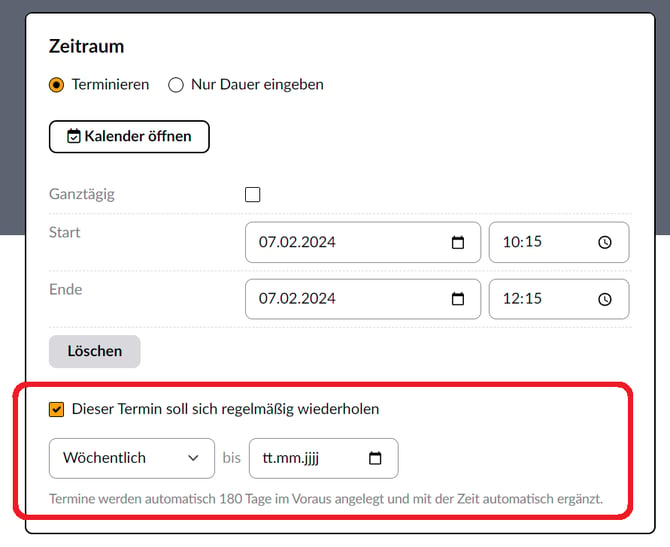
Folgende Regelmäßigkeiten sind auswählbar:
- Täglich
- Täglich von Montag bis Freitag
- Wöchentlich
- Alle 2 Wochen
- Alle 3 Wochen
- Alle 4 Wochen
- Alle 6 Wochen
- Alle 8 Wochen
- Monatlich
- Vierteljährlich
- Halbjährlich
- Jährlich
Wiederkehrende Termine ändern:
Möchtest du einen regelmäßigen Termin ändern, lösche ihn aus der Übersicht "Wiederkehrende Termine" und aktiviere ihn erneut.
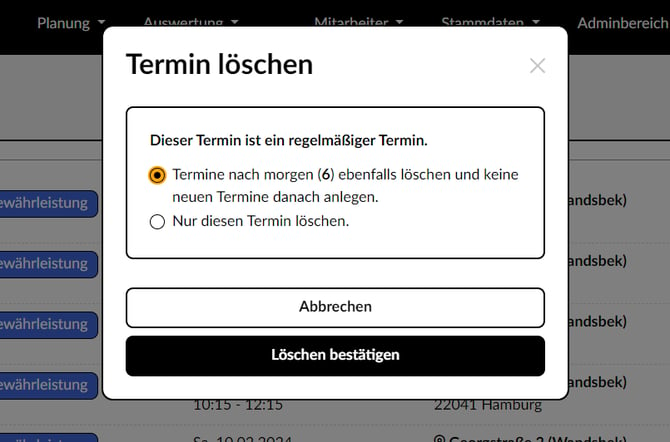
- Öffne über den Adminbereich > Firmenweite Einstellungen > Weitere Einstellungen die Übersicht "Wiederkehrende Termine", wähle die Terminserie aus um die es geht und klicke dort auf das "..." Punkte Menü und auf "Löschen".
-
Bestätige beim Löschvorgang, dass die zukünftigen Termine entfernt werden sollen.
-
Gehe nun in deiner Plantafel, Kalender oder Auftragsliste wieder zu deinem Termin den du ändern wolltest. Führe die Änderung durch und aktiviere erneut bei Terminierung, dass dieser wiederkehrend ist..
Tipp: Nutze wiederkehrende Termine auch, um Mehrtagestermine anzulegen. Wähle die Regelmäßigkeit „täglich“ oder „täglich, von Montag bis Freitag“ und lege das Enddatum fest. Du hast den Termin an mehreren Tagen in deiner Plantafel. Du reagierst flexibler auf kurzfristige Ressourcenänderungen.
FAQ
Ich habe neue Mitarbeitende zu einer wiederkehrenden Besprechung hinzugefügt, aber der Termin erscheint nur an einem Tag. Was mache ich?
Du hast nur einen einzelnen Termin geändert. Um die ganze Terminserie zu ändern gehe bitte wie hier beschrieben vor: Wiederkehrende Termine ändern